


METZ CONNECT WLAN

METZ CONNECT WLAN
The official app & game
Distributed by UptoPlay
SCREENSHOTS
DESCRIPTION
Use UptoPlay to play online the game METZ CONNECT WLAN.
Die Gerte bauen nach dem Anschluss an die Stromversorgung das WLAN-Netzwerk METZ_CONNECT auf. Nach Anmeldung an diesem Netzwerk werden alle verfgbaren Access Points gefunden und angezeigt.
Die Berechtigung zum Abrufen des Gertestandorts wird nur zum Anzeigen des aktuell verbundenen Access-Points bentigt und verwendet. Es findet keine tatschliche Standortabfrage statt.
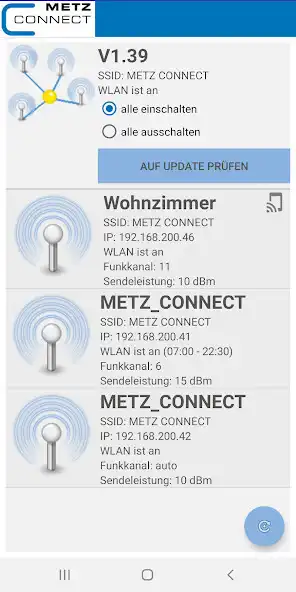
bersichtsbildschirm:
Der bersichtsbildschirm mit der Anzeige aller im Netzwerk befindlichen AP gibt im oberen Teil folgendes wieder:
Software-Version: z. B. V1.39
Button zum Prfen auf Software-Update. Es wird geprft, ob auf allen Gerten die aktuelle Firmware-Version vorhanden ist.
Mglichkeit zum Deaktivieren des WLAN auf allen APs bis auf den, mit dem man gerade verbunden ist. Dadurch wird der Zugriff auf die Gerte per App weiterhin sichergestellt.
Fr jeden AP werden auf dem bersichtsbildschirm im Auslieferzustand folgende Informationen angezeigt
Host name: METZ_CONNECT (hier sollte der Aufstellungsort des AP eingegeben werden. Z.B. Wohnzimmer).
SSID: METZ_CONNECT (Name des WLAN -_Netzwerks)
IP: vom Router vergebene IP - Adresse des AP (z. B. 192.168.1.25)
WLAN ist an/aus
Funkkanal: z. B. 6
Sendeleistung: z.B. 15 dBm
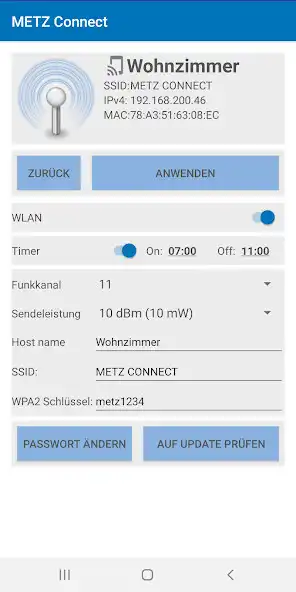
Detail- und Einstellbildschirm:
Durch Auswahl, Antippen eines AP gelangt man in den Detail-/ Einstellbildschirm. Hier knnen alle Standard-Einstellungen des AP verndert werden. Hierfr ist ein Passwort erforderlich, voreingestellt ist admin.
Der Detailbildschirm zeigt im oberen Teil
Host name: METZ_CONNECT (.
SSID: METZ_CONNECT (Name des WLAN -_Netzwerks)
IPv4: vom Router vergebene IP - Adresse des AP (z. B. 192.168.1.25)
MAC-Adresse: gertespezifisch, einmalig, vom Hersteller vergeben
Mit der Taste ZURCK kommt man zurck in den bersichtsbildschirm.
Mit der Taste ANWENDEN werden alle im unteren Teil vorgenommenen Einstellungen bernommen und im AP gespeichert.
WLAN: Aktivieren/Deaktivieren
Funkkanal: einstellbar zwischen 1 und 13
Sendeleistung: einstellbar zwischen 0 und 20dBm (1 und 100mW)
Host name: Aufstellort (z. B. Wohnzimmer)
SSID: gewnschter Name des WLAN - Netzwerks, z. B. Router SSID
WPA2-Schlssel: mindestens 8 Zeichen!
Timer Einstellung:
On: Tageszeit, wann die WLAN Funktion automatisch eingeschaltet werden soll.
Off: Tageszeit, wann die WLAN Funktion automatisch ausgeschaltet werden soll.
Hinweis zur Installation:
Es ist sinnvoll, bei der Installation mehrerer Gerte eines nach dem anderen ber die App schrittweise zu konfigurieren:
1.Anschlieen des AP an den PoE Switch wie oben beschrieben.
2.Download der METZ CONNECT WLAN App ber Google Play Store oder Apple Store.
3.Starten der App der erste verfgbare Access Points wird angezeigt.
4.Auswahl des Detail-Bildschirms (Passwort admin)
5.Einstellungen vornehmen wie oben beschrieben.
Hier ist es besonders praktisch, den Aufstellort des AP als Hostnamen zu definieren. Damit wird bei knftigen Einstellungen stets der richtige AP ausgewhlt!
6. Wiederholen des Vorgangs mit dem nchsten AP
Hinweis fr weitergehende Einstellungen ber das Web Interface:
Fr die Konfiguration in einem professionellen Umfeld kann es erforderlich sein, die Netzwerk-Einstellungen daran anzupassen. Hierfr kann das Openwrt Web Interface genutzt werden, welches mit der in der App angezeigten IP Adresse in jedem Web-Browser aufgerufen werden kann. Es ist darauf zu achten, dass sich der dafr genutzte PC oder das Mobilgert im gleichen IP Nummern-Kreis befindet. Dies ist automatisch der Fall, wenn es ber WLAN oder LAN mit dem Access Point und damit den DHCP Server (Router) verbunden ist.
Eine detaillierte Beschreibung des Web-Interface ist der Produkt-Beschreibung auf www.metz-connect.com zu entnehmen.
Enjoy with UptoPlay the online game METZ CONNECT WLAN.
ADDITIONAL INFORMATION
Developer: METZ CONNECT GmbH
Recent changes: Die Berechtigung zum Abrufen des Gerätestandorts wird nur zum Anzeigen des aktuell verbundenen Access-Points benötigt und verwendet. Es findet keine tatsächliche Standortabfrage statt.
Neu in Version 1.64:
- Menü für Einstellungen/Hilfe/Über... hinzugefügt
- Konfigurationsmöglichkeit für Darstellungsgröße der Bildschirmansicht hinzugefügt
- Hilfe-Schaltfläche anzeigen, wenn keine Access-Points gefunden werden
- Darstellungs- und Stabilitätsverbesserungen
Page navigation: